
Als hondenfotograaf zie ik veel foto’s voorbijkomen: van hondeneigenaren en van collega-fotografen. Het is mij opgevallen dat sommige bewerkingsfouten meerdere keren terugkomen. Tijdens het bewerken van een foto in Photoshop en Lightroom kan het gebeuren dat je iets over het hoofd ziet of dat je niet weet hoe je iets moet oplossen. In dit blog ga ik langs 6 bewerkingsfouten en vertel ik ook hoe je ze kan oplossen.
1. Witbalans verkeerd
Hier heb ik al eens een blog over geschreven (Zie ‘een blauwe hond bewerken’) Als je witbalans verkeerd stond tijdens het fotograferen, dan kloppen de kleuren van de hond niet meer. Een zwarte hond wordt dan bijvoorbeeld blauw. Dit is eenvoudig op te lossen tijdens het bewerken, maar sommige fotografen slaan deze stap over. Zonde, want als baasje wil je dat de foto’s kloppen met hoe je hond er in het echt uitziet. Dit kan je aanpassen door de witbalans in Lightroom richting het geel te trekken en de verzadiging omlaag bij de kleur ‘blauw’. Nu is de hond weer zwart.
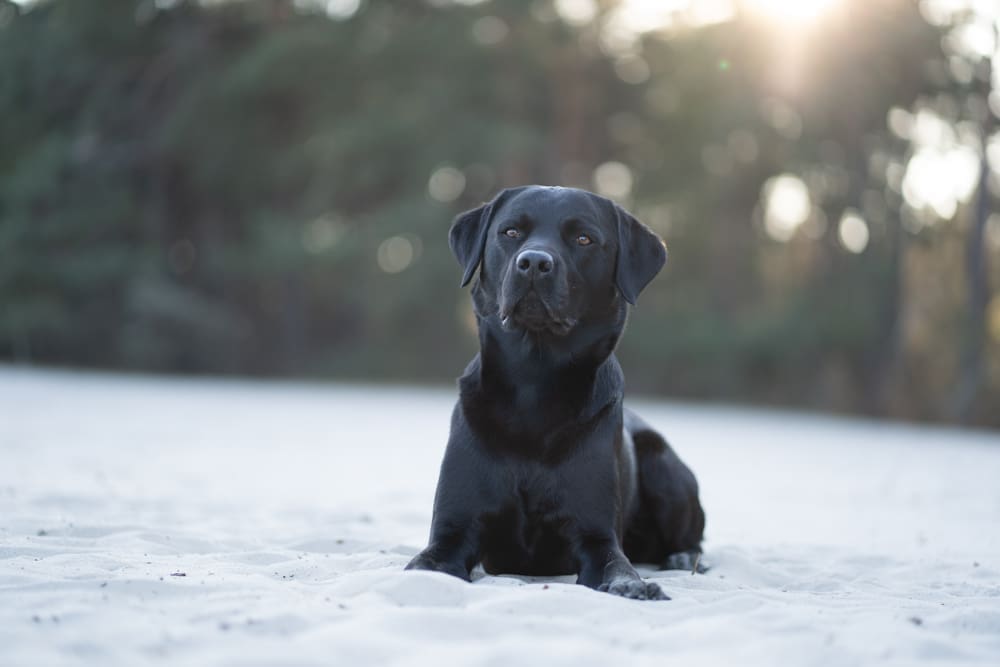
Foto 1: Witbalans stond te koel en dus is de hond blauw
2. Zonnetje te nep
Veel fotografen – waaronder ik – zijn er gek op: een zonnetje toevoegen aan de foto. Bij een mooie golden hour past deze er prachtig bij, het versterkt de huidige gloed van de zon. Veel fotografen voegen hem ook toe als er geen zon was op dat moment (ook ik maak me er soms schuldig aan). Niet altijd komt het zonnetje dan geloofwaardig over. Wil je toch een zonnetje toevoegen? Kijk dan naar een foto waar de zon er echt was en probeer de foto zo te bewerken dat die daar op lijkt. Je kan ook de verzadiging van het zonnetje omlaag halen, zodat er geen knalgele gloed op je koele foto zit.
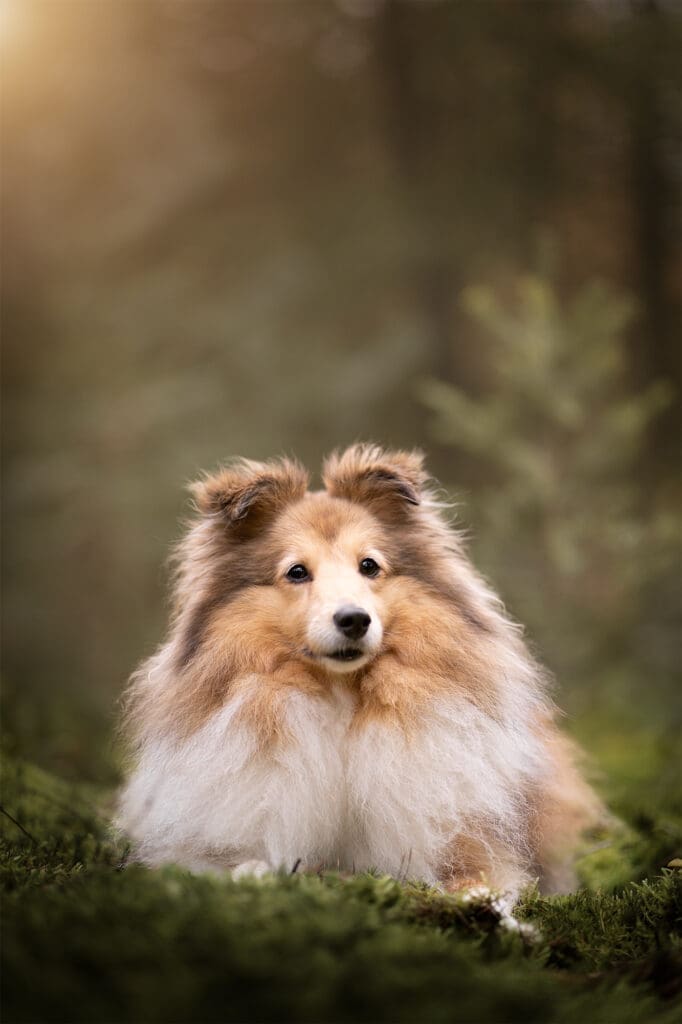
Foto 2: Hier zie je dat het zonnetje dat toegevoegd is er nep uitziet
3. Lijn slordig weggewerkt
Het komt super vaak voor dat je een halsband, lijn of ander storen object moet verwijderen. Tegenwoordig kan dit super makkelijk met Generative AI, maar daarvoor was je afhankelijk van ‘vullen met behulp van inhoud’ en de kloon-tool. Hierdoor kon je nog wel eens zien waar de lijn had gezeten. Wil je iets weghalen met de kloon-tool, dan kan het helpen om het gekloonde te spiegelen, zodat er geen duidelijke herhaling in zit.
4. Overduidelijk gekloond
Soms wil je iets toevoegen aan de foto – een extra stukje heide, een bosje of een bloesem takje. Een mens scant automatisch op herhaling, dus het valt een kijker op als er heel duidelijk grote stukken gekloond zijn. Net zoals bij punt 3, kan het helpen om het gekloonde te spiegelen, zodat het toch net wat anders lijkt. Je kan ook Generative AI vragen een stukje hei of struik toe te voegen, dan voorkom je ook herhaling.
5. Ogen overbewerkt
Het kan heel verleidelijk zijn om mooie, heldere ogen nog meer op te helderen. Hierdoor ontstaat er een effect dat er nep uit ziet. Licht dus zéker de ogen op, maar doe dit met mate. Zoom af en toe uit en kijk of je het er nog realistisch uit vindt zien. Een handige manier is door de brush dekking op 20% te zetten, zodat als je de lichte delen oplicht, het effect niet heel heftig is.
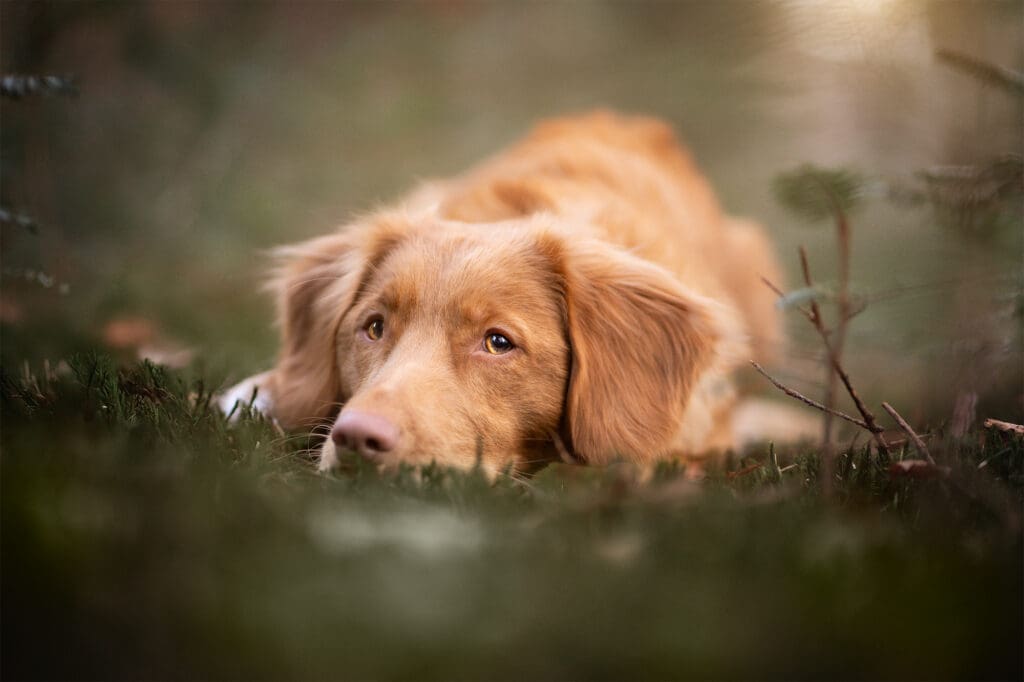
Foto 3: Hier is het oog te fel bewerkt
6. Kleur van de ondergrond in vacht
Leg je de hond op gras neer, dan wordt de borst van de hond ook groen. (Bij een hond met een witte borst.) Hierdoor kloppen de kleuren niet meer van de hond. Niet elke fotograaf haalt dit weg in de nabewerking. Je kan met behulp van een masker alleen de aangetaste delen selecteren en de verzadiging iets omlaag doen. Wat ik soms ook doe is een zwart/wit filter en dan de dekking omlaag, zodat het niet te nep wordt.
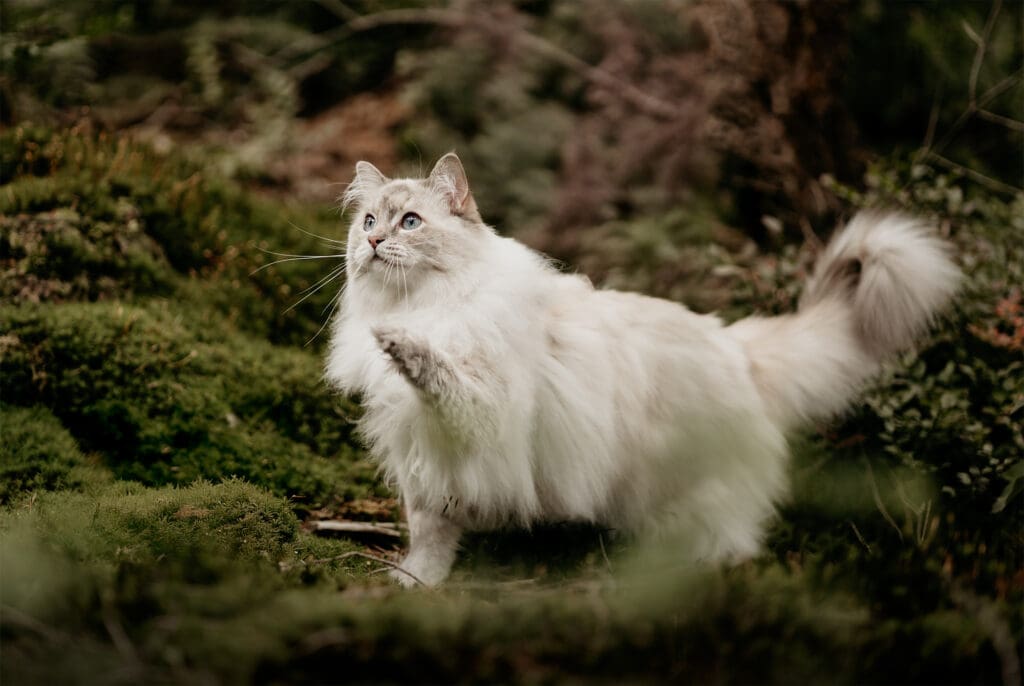
Foto 4: Hier zie je dat er nog groen in de vacht zit


OPMERKINGEN