
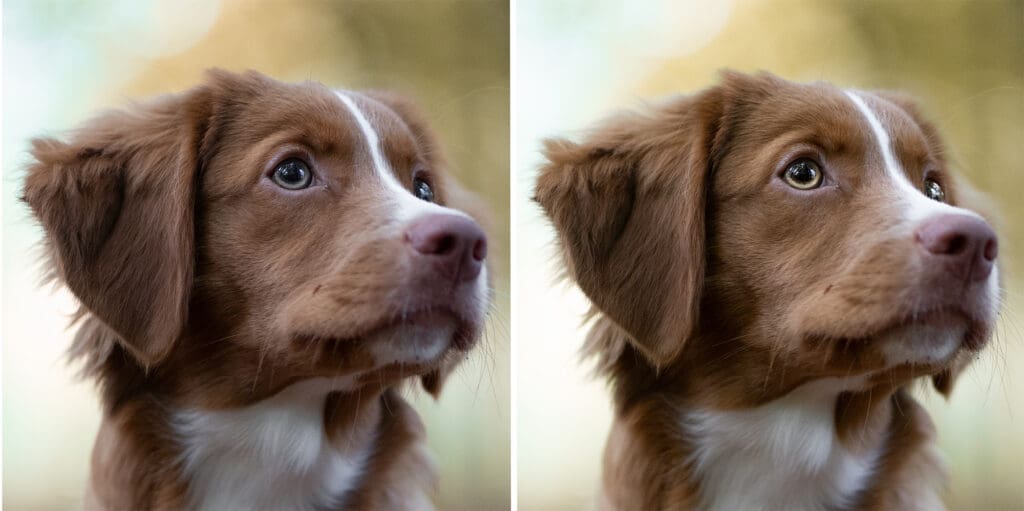
De ogen zijn heel belangrijk in een foto. Zonder ogen zou de foto maar doods aanvoelen. Sommige honden hebben zeer heldere ogen, zoals fel blauwe ogen. Andere honden hebben bruine ogen, die zwart tonen op de foto. Een stuk donkerder dus. Ik ga je in deze blog laten zien hoe ik de ogen van een hond bewerk in Lightroom en Photoshop.
Begin in Lightroom classic
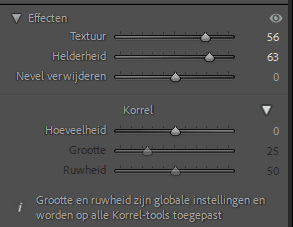
Eerst begin ik in Lightroom classic. Hier zoom ik in op de ogen, waarna ik een masker ga aanmaken. Pak het penseel en verf over de ogen heen. Die worden nu als het goed is rood. Scroll naar beneden in de opties tot je bij effecten komt. Hier ga je de helderheid iets omhoog doen en ook de textuur een stukje. Bij kleur > temperatuur kan je het wat richting het geel slepen zodat het blauw weggaat en de iris ook warmer wordt. Klik op het oogje naast het masker om de voor en na te bekijken. Als het goed is, is het oog nu een stuk scherper, helderder en warmer.
Final touches in Photoshop
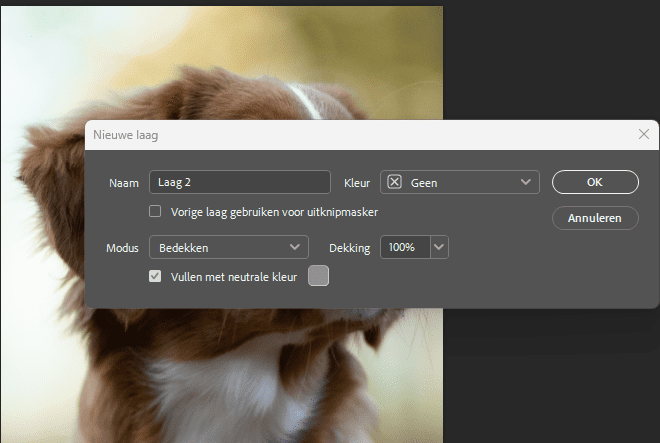
Open nu de foto in Photoshop. Maak een nieuwe laag met Laag > nieuw (of ctrl shift N) en kies voor ‘bedekken.’ Vink ‘Vullen met neutrale kleur’ aan. Je hebt nu een nieuwe laag die lichtgrijs is. Zorg dat deze laag boven het onderwerp zit. Nu kan je een witte brush pakken. Zet de dekking op 20%. Zoom in en kleur over de iris en de ‘catchlight’ heen. Met een zwarte brush (druk op X om te wisselen) kan je het pupil nog wat donkerder maken voor meer contrast. Als je nu de laag aan en uit zet, dan zou je verschil moeten zien.
Met deze twee simpele functies kan jij ervoor zorgen dat de ogen van de hond er meer uitspringen, zodat jij het beste uit de foto kan halen.
Kan jij wel wat hulp gebruiken bij het bewerken van je foto’s? Ik geef privé workshops bij mij thuis.

OPMERKINGEN