
Je hebt twee fotobewerkingsprogramma’s die door de meesten worden gebruikt: Lightroom en Photoshop. Maar wanneer gebruik je nou Lightroom en wanneer gebruik je Photoshop? In deze blog leg ik je het verschil uit tussen Photoshop vs Lightroom en laat ik zien hoe deze programma’s elkaar perfect aanvullen, zeker bij hondenfotografie.
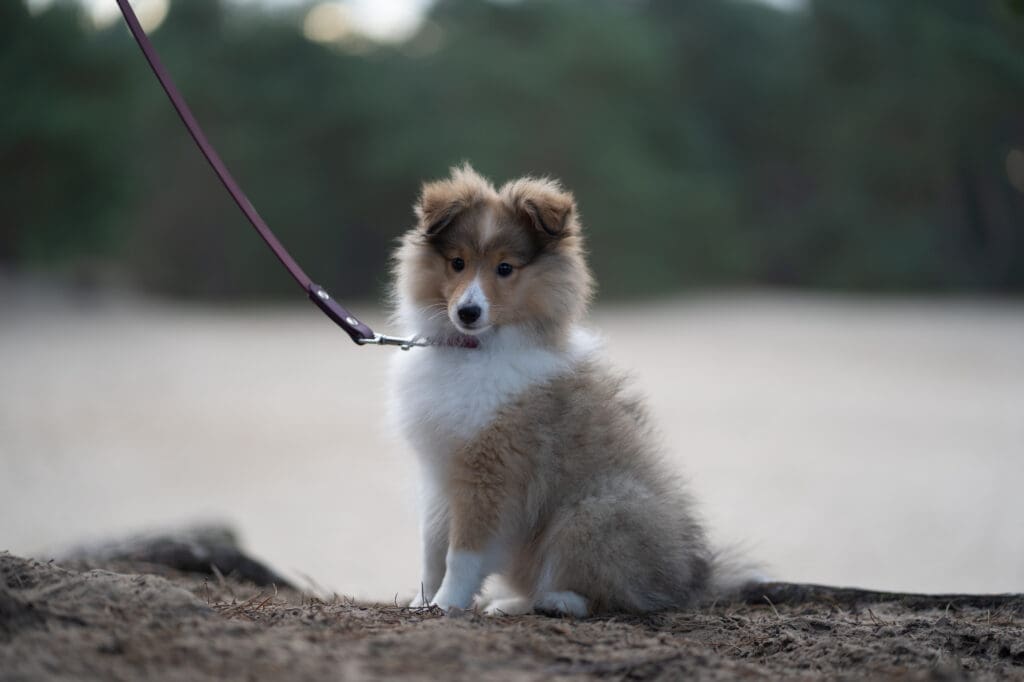
Afb 1: Onbewerkte foto
Wat zijn de verschillen?
Als je oppervlakkig kijkt, lijken Photoshop en Lightroom veel op elkaar. In Photoshop werk je namelijk ook met Camera Raw, dat qua functies sterk overeenkomt met Lightroom. Denk aan:
- Belichting aanpassen
- Curven gebruiken
- Selectieve kleur bewerken
- Helderheid en contrast aanpassen
Toch zijn deze programma’s niet hetzelfde. Het grootste verschil zit niet zozeer in wat je kunt bewerken, maar hoe je werkt.
Lightroom als bibliotheek
Maar als camera RAW en Lightroom op elkaar lijken, waarom heb je dan nog Lightroom nodig? Zelf gebruik ik Lightroom ook als bibliotheek. Hier importeer ik de foto’s in en ga ik alle foto’s af om de juiste te selecteren door middel van sterretjes. Vanuit Lightroom bewerk ik vervolgens direct mijn foto’s. Dit maakt het programma ideaal voor de eerste fase van fotobewerking.
Wat doe ik in Lightroom?
Je kan in Lightroom zo ver gaan als je wilt. Ik ken mensen die helemaal geen Photoshop gebruiken, alleen Lightroom. (En andersom) Tegenwoordig worden de functies van Lightroom ook steeds beter, zoals het verwijderen van storende objecten.
Ik doe de volgende handelingen in Lightroom:
- Bijsnijden
- Helderheid en contrast aanpassen
- Hooglichten en schaduwen corrigeren
- Ruis verminderen
- Groen- en blauwtinten uit de foto halen
- Witbalans warmer maken
- Ogen selecteren met een masker en dan helderheid en scherpte
Je kan nog veel verder gaan door met meer maskers te werken en zo bepaalde contrasten toe te voegen op specifieke plekken. Ook kan je hier al storende elementen weghalen, maar zelf vind ik Photoshop fijner werken daarvoor.
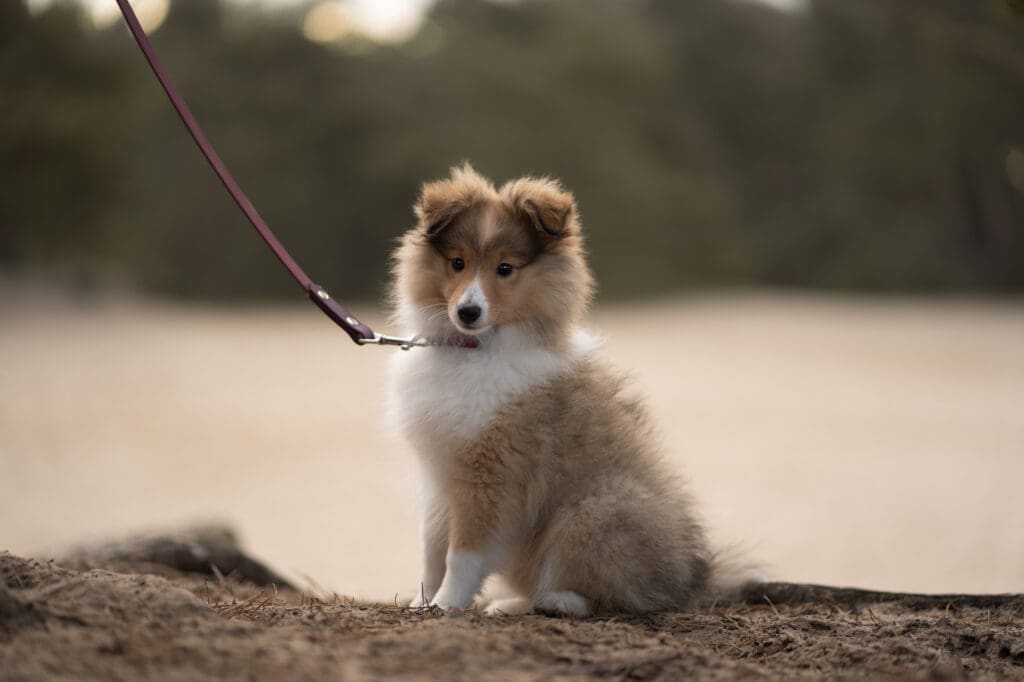
Afb 2: Bewerking na Lightroom
Wat doe ik in Photoshop?
In Photoshop laat ik de magie tot leven komen. Hier ga ik verder aan de slag met de foto en maak ik wat ik in m’n hoofd heb. Tot dit punt is de foto nog een beetje plat en saai.
Ik doe de volgende handelingen in Photoshop:
- Halsband en lijn wegwerken met Generative AI
- Storende elementen toevoegen, zoals lelijke takjes of een persoon op de achtergrond
- Eventueel meer achtergrond toevoegen met Generative AI (als de foto wat krap genomen is)
- Onderwerp uitsnijden en dit als losse laag met masker toevoegen
- Geel kleurvlak achter de hond
- Kleuren aanpassen in selectieve kleur
- Kleuren aanpassen via kleurbalans
- Eventueel met een brush over storende kleuren tekenen en dan de laag op ‘kleur’ of ‘kleurtoon’ zetten
- Vignette toevoegen met de curve tool
- Zonnetje toevoegen
- Highlights selecteren met een nieuwe laag met 50% grijsdekking
- Logo toevoegen
- Verkleinen naar webformaat
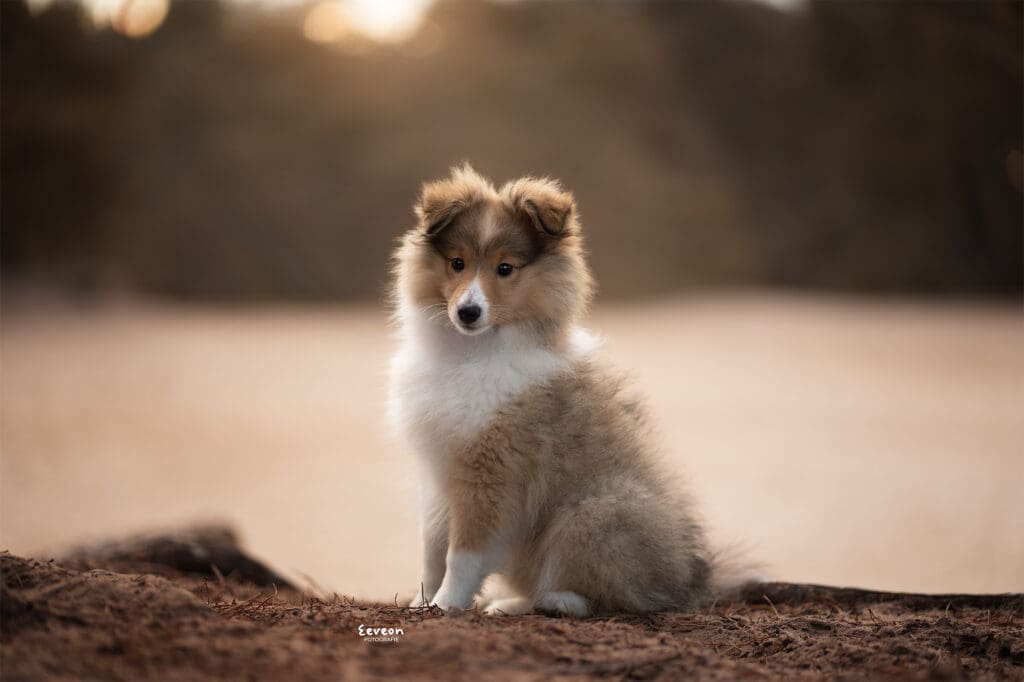
Afb 3: Bewerking na Photoshop
Presets vs actions
Een belangrijk verschil in de discussie Photoshop vs Lightroom is de manier van automatiseren.
Presets in Lightroom
In Lightroom werk je met presets.
Met één klik pas je een complete stijl toe op je foto. Dit is ideaal als je veel foto’s in dezelfde sfeer wilt bewerken, bijvoorbeeld bij:
- Trouwfotografie
- Grote fotoseries
- Consistente Instagram feeds
Actions in Photoshop
In Photoshop gebruik je actions.
Dit zijn vooraf ingestelde handelingen die één of meerdere bewerkingen uitvoeren, zoals:
- Een zonnetje toevoegen
- Specifieke kleurcorrecties
- Contrast- of lichtlagen aanmaken
Photoshop vs Lightroom: wat gebruik je wanneer?
Als je alles onder elkaar zet, zie je dat er geen goed of fout is. De keuze tussen Photoshop en Lightroom is grotendeels persoonlijke voorkeur.
Mijn aanpak:
- Lightroom → selectie, basisbewerking en globale correcties
- Photoshop → detailwerk, retouche en creatieve afwerking
Uiteindelijk ontwikkel je een workflow die voor jou het fijnst werkt.
Hulp nodig bij Photoshop of Lightroom?
Heb jij moeite met Photoshop, Lightroom of de combinatie van beide?
Ik geef fotobewerkingsworkshops bij mij thuis, waarin ik mijn complete workflow stap voor stap uitleg. Neem gerust contact met me op voor meer informatie.

OPMERKINGEN