
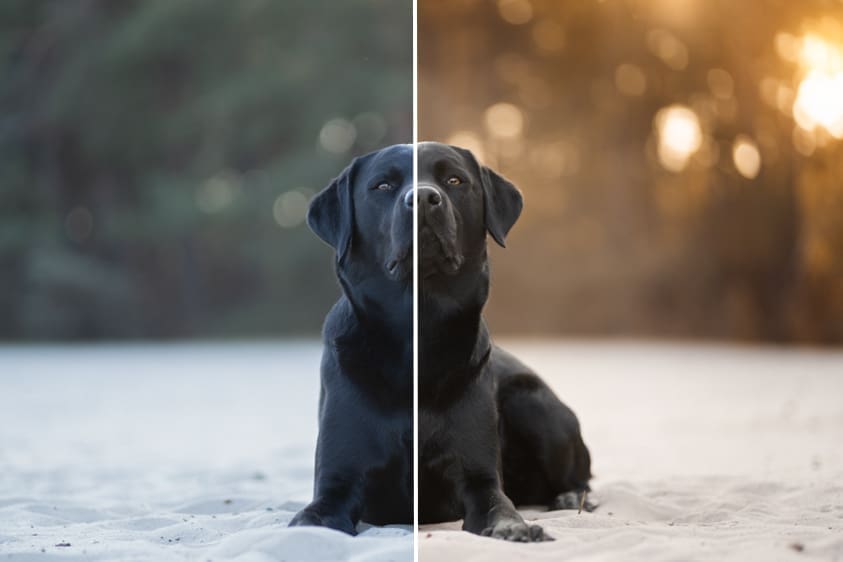
Fotobewerking is soms nog wel een uitdaging, want hoe krijg je nou de kleuren zoals je in je hoofd hebt. Zoals de camera een dier vastlegt, dat is niet altijd hoe de werkelijkheid is. Afhankelijk van hoe de witbalans is ingesteld op je camera, kan het zijn dat een hond ineens een andere kleur is. Heb je je witbalans op Bewolkt staan, dan gaat het meestal wel goed. Zelf heb ik mijn witbalans op Automatisch, waardoor mijn kleuren koeler worden. Wat krijg je dan? Een blauwe hond. Ik kom ze vaak tegen op Instagram, blauwe honden. Maar voor zover ik weet bestaan er helemaal geen blauwe honden 😉 In dit blog neem ik je mee in het bewerken van een zwarte hond in Lightroom en Photoshop.
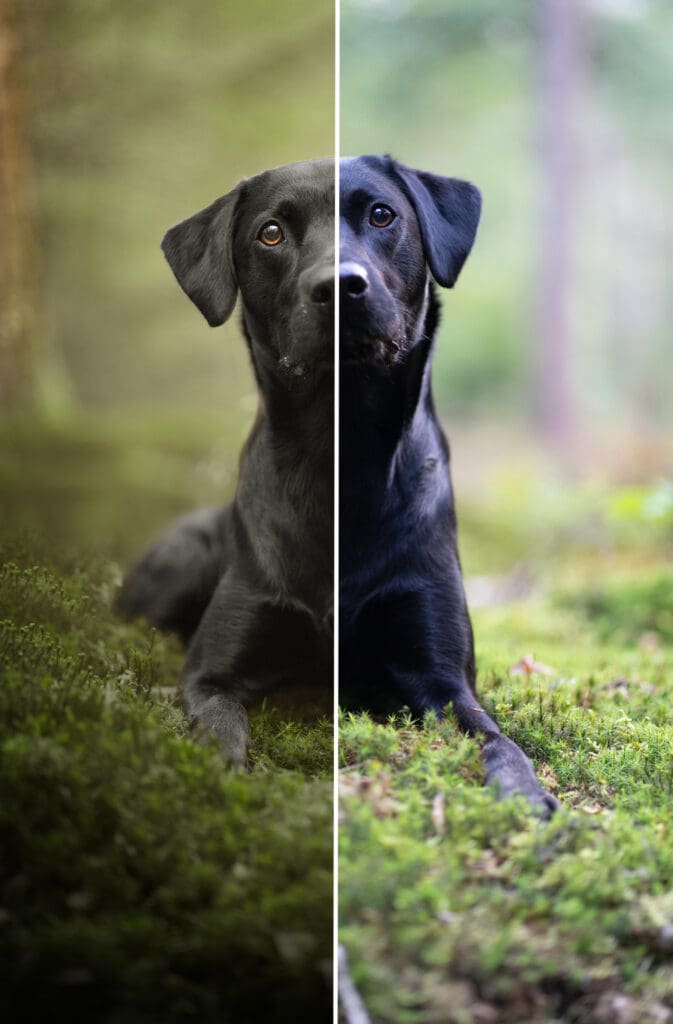
Op de foto hieronder zie je dat de hond heel erg blauw is geworden in de RAW versie. Een koele locatie (mos en groene bomen op de achtergrond) versterken dat effect. Zoals de hond in de RAW foto staat, zo wil je natuurlijk niet dat het eindresultaat eruit ziet. Zo ziet de hond er immers niet uit! Dit is vrij eenvoudig op te lossen. Het grootste gedeelte ervan lossen we op in Lightroom. In Photoshop doen we de puntjes op de i. Hoe? Dat ga ik je nu laten zien.
Lightroom
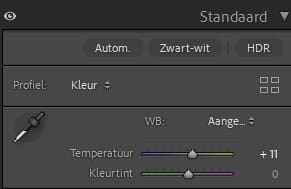
Open Lightroom en ga naar ‘Ontwikkelen.’ Aan de rechterkant zie je de standaard bewerkingen. Hier kan je de witbalans aanpassen. Door de temperatuur omhoog te halen, haal je de koele tinten uit de foto, zoals het blauw. Doe dit naar gevoel.
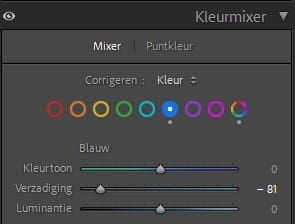
Nu gaan we nog een stapje verder. Scroll naar beneden en ga naar de kleurmixer. Ziet jouw Lightroom er anders uit? Waarschijnlijk staat er achter ‘corrigeren’ nu HSL. Klik daarop en selecteer ‘Kleur.’ Ga vervolgens naar de kleur blauw en haal de verzadiging omlaag. De hond wordt direct minder blauw.
Photoshop
Open nu de foto in Photoshop. (Bewerken in > Adobe Photoshop). Hier gaan we nog wat kleine aanpassingen doen om te zorgen dat de hond echt zwart is. Het kan zijn dat de hond wat geel of grijs is geworden door de aanpassingen in Lightroom.
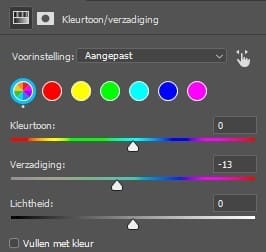
Ga naar kleurtoon/verzadiging. Haal de verzadiging omlaag. Nu wordt alleen de héle foto aangepast en dat wil je niet. Keer het masker (Ctrl + i) om en kleur met de brush over de gele delen in de foto. Zorg dat je de tong en ogen niet aanpast.
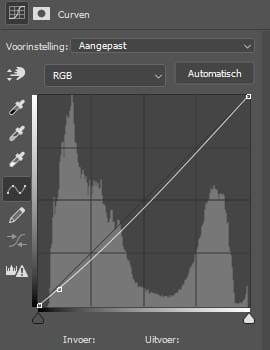
Nog een laatste stap en dan zijn we alweer klaar. Open Curven en haal de curven iets omlaag. Nu wordt de hond minder grijs. Nu is de hond weer zwart en kan je je focussen op de rest van de bewerking. Succes!
Heb je nog meer vragen over fotobewerking? Misschien is een Photoshop workshop dan wel wat voor jou.

OPMERKINGEN